13 Mart 2026
SOLIDWORKS Yavaş Açılma Sorunu ve Çözüm Yolları
SOLIDWORKS’ün yavaş açılma problemi genellikle ağır eklentiler, yavaş disk okuma hızları ve antivirüs taramalarından kaynaklanır.
Bu sorunu çözmek için temel adımlar şunlardır:
Araçlar > Eklentiler menüsünden kullanmadığınız eklentilerin başlangıç onayını kaldırın.
Depolama altyapınızı yüksek hızlı NVMe SSD ile güncelleyin.
Son olarak, yazılım kurulum klasörlerini antivirüs programındaki istisnalar listesine ekleyin.
Yıllarını CAD ve mühendislik tasarımlarına vermiş bir kurum olarak, yoğun iş temposunda projelerinize odaklanmak isterken karşılaştığınız performans engellerinin ne kadar can sıkıcı olabildiğinin farkındayız.
Yeni bir montaj tasarımına başlamak üzere SOLIDWORKS ikonuna tıkladığınızda o tanıdık yükleme ekranının bir türlü kaybolmaması, üretkenliğinizi daha en başından sekteye uğratır.
Fikirlerinizi hızla arayüze yansıtmayı beklerken yaşanan bu zaman kaybı, operasyonel verimliliğinizi doğrudan aşağı çeker.
Sektördeki birçok mühendis ve endüstriyel tasarım profesyoneli, iş akışını ve render süreçlerini yavaşlatan bu kronik problemle yüzleşiyor.
Ancak doğru sistem optimizasyonlarıyla bu sorunu ortadan kaldırmak mümkün.
SOLIDWORKS Neden Yavaş Açılır? Başlangıç Süresini Etkileyen Faktörler
Bu hantal başlangıcın arkasında yatan nedenleri doğru teşhis etmek, kalıcı performans artışının en temel adımıdır.
Kusursuz bir katı modelleme deneyimi beklentisiyle donanım altyapınıza yüksek bütçeli teknolojik yatırımlar yapmış veya uzun süredir güvendiğiniz stabil bir iş istasyonu kullanıyor olabilirsiniz.
Ancak sistemin geç yanıt vermesi, her zaman doğrudan donanıma ayrılan bütçeyle veya işlemci (CPU) hızıyla bağlantılı değildir.
Sorunun kökeni, bilgisayarınızın fiziksel bileşenlerinden programın arka plan kayıt defteri (registry) ayarlarına kadar çok geniş bir teknik alana yayılır.
Problemi temel olarak donanımsal ve yazılımsal faktörler şeklinde ikiye ayırarak analiz etmek en sağlıklı yaklaşımdır.
Yazılım tarafında, arka planda sessizce sistemi yoran gereksiz eklentiler, başlangıç süresini inanılmaz derecede uzatır.
Ağ üzerinden çağrılan lisans verileri (SolidNetWork License Manager) veya uzak sunucularda tutulan teknik resim şablonları ciddi bağlantı gecikmelerine yol açabilir.
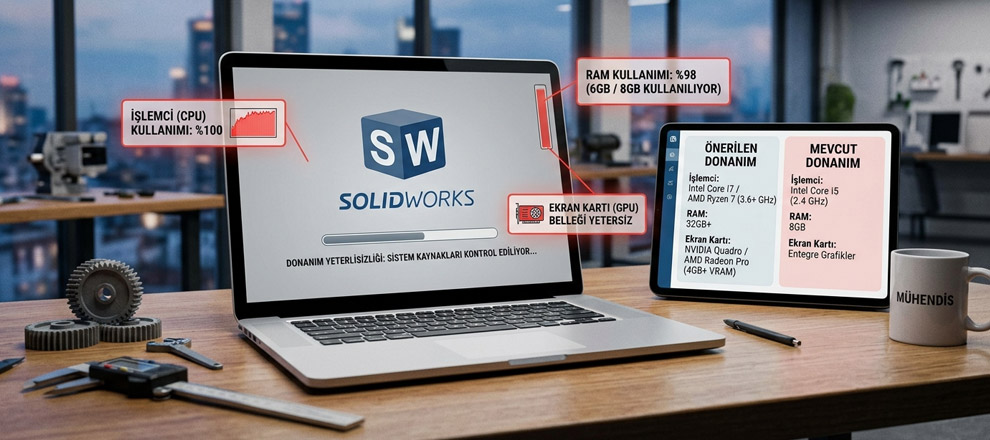
Donanım tarafında ise, okuma hızı yetersiz kalan depolama birimleri veya anlık veri akışına yetişemeyen bellek (RAM) kapasiteleri, yazılımın rahat nefes almasını engeller.
Doğru teşhisi koymak, arayüze saniyeler içinde ulaşmanızın ve karmaşık tasarımlarınıza anında başlamanızın kilidini açacaktır.
Uzman İpucu: SOLIDWORKS açılışında yaşanan gecikmelerin kaynağını nokta atışı bulmak için SOLIDWORKS Rx aracını kullanmak, kulaktan dolma çözümler yerine veri odaklı ve kesin bir teşhis yapmanızı sağlar.
Eklenti Yönetimi ile Başlangıç Süresini Kısaltma
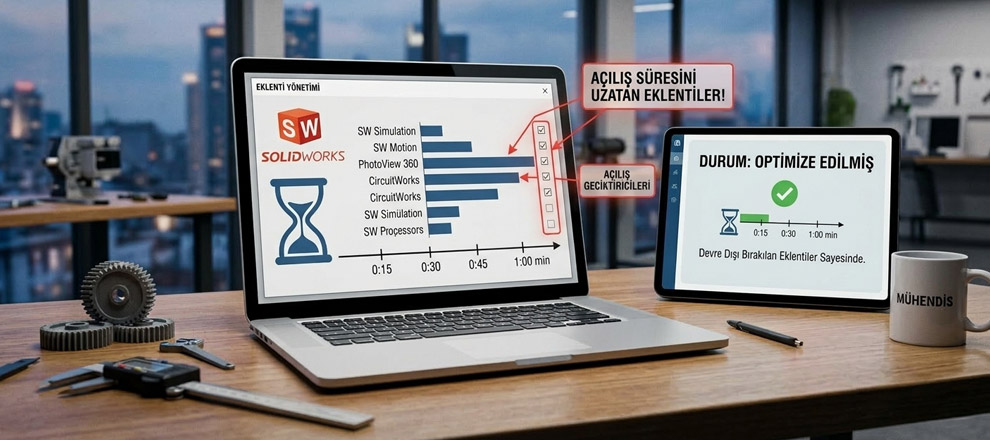
SOLIDWORKS ekosistemi, mühendislik yeteneklerinizi zirveye taşıyan oldukça kapsamlı ve güçlü eklentilerle donatılmıştır.
Ancak her bir ek modül, yazılım başlatılırken işletim sistemi ile entegre olmak ve arka planda hazır beklemek için ekstra süre talep eder.
İş akışınızı hızlandırmanın ve o can sıkıcı bekleme süresini optimize etmenin en pratik yollarından biri, bu eklenti trafiğini bilinçli bir şekilde yönetmektir.
Hangi Eklentiler SOLIDWORKS’ü Yavaşlatır?
Gelişmiş analizler, veri yönetimi veya özel borulama işlemleri için kullandığınız modüller, mimarileri gereği yüksek işlem kapasitesi tüketir.
Özellikle SOLIDWORKS PDM, SOLIDWORKS Simulation veya Routing gibi kapsamlı entegrasyonlar, programın ilk açılışı esnasında ciddi bir kütüphane verisi yükler.
Altını çizmek gerekir ki, bu eklentiler faydasız araçlar değildir. Aksine ileri düzey mühendislik süreçlerinizin temel yapı taşlarıdır.
Asıl problem, bu güçlü araçların her açılış senaryosunda, onlara ihtiyaç duymasanız bile otomatik olarak devreye girmesinden kaynaklanır.
Eğer mesainizin o bölümünde yalnızca standart bir parça tasarımı yapacaksanız, arka planda devasa bir mesh motorunu uyandırmak sistem kaynaklarınızı israf etmektir.
Kapsamlı bir modülün gereksiz yere yüklenmesi, açılış sürenize operasyonel verimliliğinizi düşürecek ölçüde belirgin bir gecikme ve ciddi bir zaman maliyeti ekler.
Bu nedenle temel mühendislik prensibi, eklentileri tamamen kaldırmak değil, yalnızca ihtiyaç anında çağrılacak şekilde pasif konumda tutmaktır.
Adım Adım Gereksiz Eklentileri Devre Dışı Bırakma
Bu işlem yükünü hafifletmek ve tasarım arayüzüne hızla ulaşmak için eklentilerinizin yönetimini ele almalısınız.
Oldukça basit birkaç arayüz tıklamasıyla kalıcı bir performans artışı sağlamak mümkündür.
Süreci aşağıdaki işlem adımlarını izleyerek kolayca tamamlayabilirsiniz:
- Adım 1: SOLIDWORKS arayüzünü başlatın. Üst menü çubuğunda yer alan dişli çark ikonunun yanındaki ok işaretine veya doğrudan Araçlar (Tools) menüsüne tıklayın.
- Adım 2: Açılan menü listesinden Eklentiler… (Add-ins…) seçeneğine tıklayarak detaylı yönetim panelini ekrana getirin.
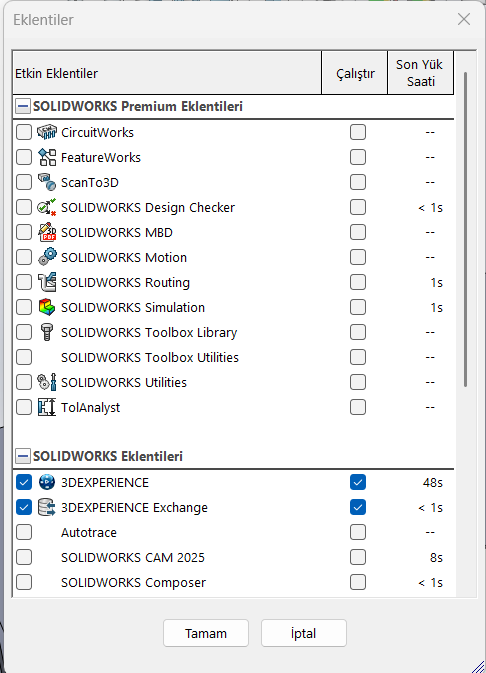
- Adım 3: Karşınıza çıkan diyalog penceresinde, sisteminizde kurulu olan tüm ek modüllerin bir listesini göreceksiniz. Her eklentinin solunda ve sağında birer onay kutusu bulunur.
- Adım 4: Sol taraftaki (Aktif/Active) onay kutusu, eklentinin yalnızca o anki oturumunuz için çalışmasını sağlar. Programı kapattığınızda bu geçici seçim sıfırlanır.
- Adım 5: Sağ taraftaki (Başlangıç/Start Up) onay kutusu ise asıl performans kaybını yaratan kritik bölümdür. Burası işaretliyse, eklenti yazılım her açıldığında arka planda zorunlu olarak yüklenir.
- Adım 6: Başlangıç sürenizi kısaltmak için, sürekli kullanmadığınız modüllerin (örneğin Simulation veya PDM) sağ taraftaki başlangıç onay işaretlerini kaldırın ve ayarları kaydetmek için Tamam (OK) butonuna basın.
Artık yazılımınız çok daha yalın ve hızlı başlatılacaktır. İhtiyaç duyduğunuz anlarda aynı menüye dönüp yalnızca sol kutucuğu işaretleyerek, ilgili eklentiyi saniyeler içinde yeniden aktif hale getirebilirsiniz.
Donanım ve Arka Plan Uygulamalarının Etkisi
Yazılımsal eklentileri optimize etmek, başlangıç süresini kısaltmanın yalnızca bir boyutudur. SOLIDWORKS gibi devasa bir mühendislik platformu, işletim sisteminizle ve fiziksel donanım altyapınızla sürekli ve yoğun bir veri alışverişi içindedir.
Çoğu zaman gözden kaçan arka plan güvenlik protokolleri veya donanımsal okuma hızı limitleri, geometri hesaplamalarını ve yazılımın genel performansını doğrudan etkileyen görünmez engellere dönüşebilir.
SSD Kullanımının ve RAM Kapasitesinin Önemi
SOLIDWORKS ikonuna tıkladığınız andan itibaren, arka planda binlerce küçük .dll kütüphane dosyası, arayüz bileşeni ve kayıt defteri verisi depolama biriminden okunarak belleğe taşınır.
Eğer sisteminizde veri okuma işlemi geleneksel HDD mekanik disklere emanet edildiyse, donanımın fiziksel hareket limitleri yazılımın açılış hızını doğrudan kısıtlar.
Bu mimari darboğazı aşmanın en kesin ve etkili yolu, veri iletim yollarını maksimuma çıkaran SSD teknolojisine, özellikle de NVMe mimarisine geçiş yapmaktır.
İleri düzey okuma ve yazma performansına ulaşabilen NVMe sürücüler, on binlerce sistem dosyasının saliseler içinde işlenmesini sağlayarak açılış süresinde gerçek bir devrim yaratır.
Bununla birlikte, depolamadan yüksek hızlarda çekilen bu kütlesel verinin işlenebilmesi için aynı oranda geniş bir geçici çalışma alanına ihtiyaç duyulur.
Modern montaj operasyonlarının gerektirdiği endüstri standartlarını karşılayan, geniş kapasiteli ve yüksek frekanslı RAM modülleri, açılış esnasında çağrılan tüm bileşenlerin sistemde bir darboğaz yaratmadan belleğe yerleşmesini sağlar.
Donanım tarafında depolama okuma hızı ve bellek kapasitesi arasında kurulan bu kusursuz denge, arayüzün saniyeler içinde devasa bir CAD datasına hazır hale gelmesinin en temel şartıdır.
Teknik Not: Eğer bütçeniz kısıtlıysa, donanım terfisinde önceliğinizi kesinlikle işletim sistemini ve SOLIDWORKS kurulumunu barındıran diski yüksek hızlı bir NVMe SSD ile değiştirmeye verin.
Antivirüs Yazılımlarının SOLIDWORKS Üzerindeki Etkisi
Sistem güvenliğini sağlamak, kurumsal şirket verilerinin korunması için tartışılmaz bir gerekliliktir.
Ancak aşırı korumacı ve doğru yapılandırılmamış güvenlik yazılımları, tasarım operasyonlarınızın gizli bir yavaşlatıcısı olabilir.
SOLIDWORKS başlatılırken ihtiyaç duyduğu çekirdek dosyaları belleğe çağırırken, arka planda aktif olan antivirüs programları gerçek zamanlı koruma mekanizması gereği bu dosyaların her birini tek tek güvenlik süzgecinden geçirir.
Binlerce dosyanın eşzamanlı olarak virüs taramasına girmesi, işlemci ve disk üzerinde ciddi bir kuyruk oluşturarak başlangıç sürecini adeta felç eder.
Siber güvenlikten ödün vermeden bu performans kaybını ortadan kaldırmanın son derece pratik ve profesyonel bir çözümü vardır:
Antivirüs yazılımınızda İstisnalar (Exclusions) listesi oluşturmak.
SOLIDWORKS’ün kök kurulum dizinlerini ve aktif olarak kullandığınız proje klasörlerini, güvenlik kalkanınızın “tarama harici tutulacaklar” listesine eklemeniz tavsiye edilir.
Bu ayarlama, antivirüs programının ilgili CAD sistem dosyalarını güvenilir kaynak olarak tanımasını sağlar.
Böylece her açılışta tekrarlanan o yorucu tarama döngüsü ortadan kalkar ve arayüze ulaşma süreniz dramatik ölçüde kısalır.
Bilgisayar Adınızın SOLIDWORKS Açılışı Üzerindeki Etkisi
SOLIDWORKS’ün açılış hızıyla ilgili en az bilinen ama en etkili faktörlerden biri de bilgisayarınızın veya Windows kullanıcı profilinizin adıdır. Yazılım, lisans kontrolü yaparken veya geçici klasörlere erişirken Türkçe karakterli bir isimle karşılaştığında, bu karakterleri çözümlemekte zorlanarak ciddi gecikmeler yaşayabilir.
Hatta bu durum bazen sadece yavaş açılmaya değil, eklentilerin hiç yüklenmemesine veya beklenmedik sistem hatalarına da yol açar. Sorunsuz ve hızlı bir performans için hem bilgisayar adınızda hem de kullanıcı oturumunuzda sadece İngilizce alfabesindeki karakterleri kullanmanız, bu tip “görünmez” darboğazları aşmanızı sağlayacaktır.
Daha Hızlı ve Akıcı Bir SOLIDWORKS Deneyimi
Bu makalede bir uzman gözüyle ele aldığımız eklenti yönetimi, donanım darboğazlarının aşılması ve arka plan güvenlik yazılımlarının doğru yapılandırılması gibi stratejik adımlarla, o uzun bekleme sürelerini tamamen ortadan kaldırabilirsiniz.
Sisteminizi doğru şekilde optimize etmek, yalnızca yazılımın açılış hızını değil, aynı zamanda genel katı modelleme performansınızı ve operasyonel verimliliğinizi de doğrudan maksimize eder.
Tüm bu anlattığımız optimizasyon adımlarına rağmen altyapınızda hala karmaşık performans kayıpları yaşıyorsanız veya kurumsal tasarım süreçlerinizi uçtan uca en üst mühendislik standartlarına taşımak istiyorsanız, profesyonel bir destek almanın zamanı gelmiş demektir.
İş akışlarınızı hızlandırmak, donanımınıza en uygun konfigürasyonları belirlemek ve ekibinizin yetkinliğini artırmak için vakit kaybetmeden Metropolsoft uzman ekibiyle iletişime geçebilirsiniz.
İhtiyaç duyduğunuz kapsamlı teknik destek, sistem bakımı ve ileri düzey SOLIDWORKS eğitimleri için profesyonel çözümlerimizle her zaman yanınızdayız.
Sıkça Sorulan Sorular
SOLIDWORKS ilk açılışta neden donuyor?
SOLIDWORKS ilk açılışta donuyor çünkü genellikle arka planda yüklenmeye çalışan yüksek hacimli eklentiler (PDM, Simulation vb.), ağ üzerinden gerçekleşen lisans doğrulama gecikmeleri veya antivirüs yazılımlarının sistem klasörlerini eşzamanlı olarak taraması sisteme anlık ve ağır bir yük bindirmektedir.
Ayrıca yetersiz okuma hızına sahip geleneksel mekanik disklerin kullanımı da bu donma ve kilitlenme sorunlarının en yaygın fiziksel nedenleri arasında yer alır.
SOLIDWORKS Rx aracı ile performans testi nasıl yapılır?
Performans testi yapmak için öncelikle Windows Başlat menüsünden SOLIDWORKS Rx uygulamasını çalıştırarak işe başlamalısınız.
Açılan donanım teşhis arayüzünde Performans sekmesine geçiş yapıp, alt kısımda bulunan Performans Testini Başlat (Start Benchmark) butonuna tıklamanız yeterlidir.
Bu analiz işlemi, donanım kapasitenize bağlı olarak oldukça kısa bir süre içerisinde tamamlanacak ve sisteminizin mevcut durumunu (CPU, GPU ve Disk uyumluluğunu) gösteren detaylı bir mühendislik raporu sunacaktır.
Kurumsal SOLIDWORKS lisansı için buradan teklif alabilirsiniz.
Diğer Yazılar