7 Nisan 2026
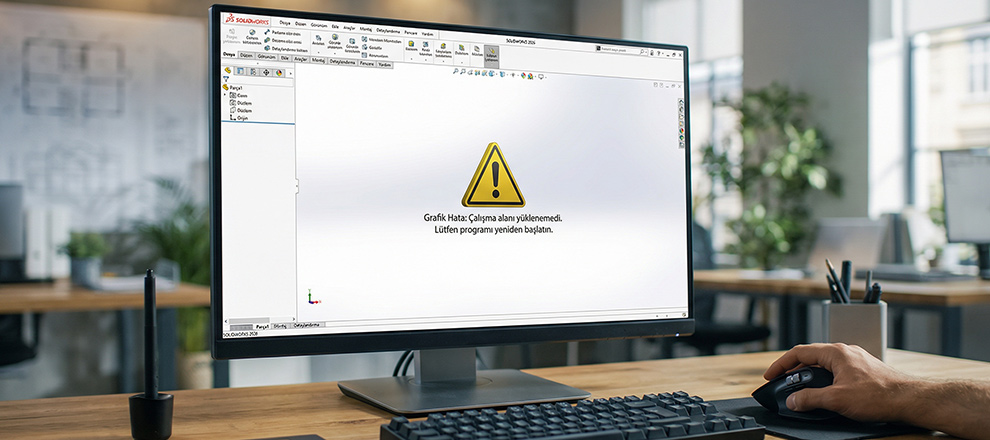
SOLIDWORKS Kurulumu Sonrası Beyaz Ekran Hatası ve Dosya Engelleme Çözümü
SOLIDWORKS dosyalarınızı indirdiniz. Heyecanla kurulum için setup exe’ nizi çalıştırdınız ama karşınıza bomboş bir beyaz ekran mı çıktı?
Çoğu kullanıcı hemen ekran kartı sürücülerine yönelse de, sorunun kaynağı aslında çok daha basit bir Windows güvenlik prosedürü olabilir: Sıkıştırılmış dosya engellemesi.
Bu yazıda, kurulum dosyalarındaki güvenlik kısıtlamaları nedeniyle oluşan beyaz ekran hatasını ve bu sorunu saniyeler içinde nasıl çözeceğinizi adım adım inceleyeceğiz.
Beyaz Ekran Hatasının Görünmeyen Nedeni: Windows Güvenliği
SOLIDWORKS kurulum dosyalarını (ISO veya Zip) internetten indirdiğinizde veya başka bir bilgisayardan transfer ettiğinizde, Windows bu dosyaları “potansiyel riskli” olarak işaretleyebilir.
Dosyaları zipten çıkarırken bazı kritik HTML ve script dosyaları sistem tarafından otomatik olarak engellenir.
Sonuç olarak; SOLIDWORKS arayüzü bu dosyaları okuyamadığı için karşınıza o meşhur beyaz ekran gelir.
Adım Adım Çözüm: HTML Dosyalarının Engellemesini Kaldırmak
Eğer dosyaları indirdiyseniz ve yükleme esnasında beyaz ekran (boş ekran) alıyorsanız, aşağıdaki klasör yolunu takip ederek sorunu manuel olarak düzeltebilirsiniz:
1. Dosya Konumuna Gidin
Bilgisayarınızda SOLIDWORKS’ün kurulu olduğu veya kurulum dosyalarının bulunduğu şu dizini takip edin: Kurulum Klasörü > sldim > lang > english > HTML
2. Kritik Dosyaları Düzenleyin
Bu klasör içerisinde iki kritik dosya bulunmaktadır:
- frameset.html
- framesetstartup.html
3. Engellemeyi Kaldırın
- Her iki dosyaya da tek tek sağ tıklayın ve Özellikler seçeneğini açın.
- Açılan pencerenin sağ alt köşesinde yer alan “Engellemeyi Kaldır” (Unblock) kutucuğunu işaretleyin.
- Uygula ve Tamam diyerek pencereyi kapatın.
Bu işlemden sonra SOLIDWORKS setup exesini yeniden başlattığınızda arayüzün sorunsuz bir şekilde yüklendiğini göreceksiniz.
Gelecekte Bu Sorunla Karşılaşmamak İçin “Best Practice”
Bu problemle her kurulumda uğraşmak istemiyorsanız, altın kural şudur: Dosyaları ayıklamadan (unzip yapmadan) önce ana dosyaya onay verin.
- İndirdiğiniz .zip veya .7z uzantılı sıkıştırılmış SOLIDWORKS kurulum dosyasına sağ tıklayın.
- Özellikler sekmesine gidin.
- Genel sekmesinin en altında bulunan “Engellemeyi Kaldır” seçeneğini aktif hale getirin ve kaydedin.
- Bu işlemden sonra dosyaları klasöre çıkarttığınızda, içindeki tüm alt dosyalar (binlerce dosya dahil) otomatik olarak “güvenli” sayılacak ve engelleme problemi %99 oranında ortadan kalkacaktır.
Özet ve Dikkat Edilmesi Gerekenler
- Dil Seçeneği: Eğer Türkçe kurulum yapıyorsanız english klasörü yerine turkish klasöründeki dosyaları kontrol etmeyi unutmayın.
- Yönetici Yetkisi: Bu işlemleri yaparken bilgisayarınızda yönetici (administrator) yetkisine sahip olduğunuzdan emin olun.
- Antivirüs Kontrolü: Bazı agresif antivirüs programları bu dosyaları karantinaya alabilir; eğer dosya yerinde yoksa karantina bölmesini kontrol edin.
Profesyonel İpucu: SOLIDWORKS bir mühendislik yazılımıdır ve Windows’un dosya izinlerine karşı oldukça hassastır. Kurulum öncesi tüm dosyaların “engellemesini kaldırmak” sizi saatlerce sürecek teknik destek görüşmelerinden kurtaracaktır.
SOLIDWORKS çözümleri, teknik destek ve eğitim fırsatları hakkında detaylı bilgi almak için Metropolsoft ile iletişime geçin.
Diğer Yazılar