15 Nisan 2026
10 SOLIDWORKS Klavye Kısayolu ile Tasarım Hızınızı İkiye Katlayın
SOLIDWORKS tasarım süreçlerinde klavye kısayollarını aktif olarak kullanmak mühendislik verimliliğini doğrudan artırır.
S tuşu ile kısayol menülerine anında erişebilir, F tuşu ile modeli ekrana sığdırabilir ve Ctrl+Q ile tam yeniden oluşturma yapabilirsiniz.
Bu profesyonel yöntemler fare hareketlerini minimize ederek modelleme hızınızı maksimuma çıkarır.
Neden SOLIDWORKS Klavye Kısayollarını Kullanmalısınız?
Endüstriyel tasarım ve mühendislik süreçleri saniyelerin bile büyük önem taşıdığı yoğun iş akışları barındırır.
Profesyonel bir CAD kullanıcısı gün içerisinde binlerce kez fare tıklaması gerçekleştirir.
Tasarım ekranı ile unsur ağacı arasında sürekli gidip gelmek projelerde ciddi bir zaman kaybı yaratır.
Klavye kısayollarını iş akışınıza entegre etmek bu gereksiz fare seyahatlerini tamamen ortadan kaldırır.
Bu yaklaşım bilek ve el kasları üzerindeki tekrarlayan stresi azaltarak çok daha ergonomik bir çalışma ortamı sağlar.
Kas hafızanızı geliştirdiğinizde ekrandaki ikonları aramak yerine doğrudan komutları çalıştırırsınız.
Eğitimlerimizde de sürekli vurgulandığı üzere arayüz navigasyonunu klavyeye devretmek yazılımın donanım performansından tam anlamıyla faydalanmanızı sağlar.
Böylece zihinsel odaklanmanızı sadece parametrik modelleme mantığına ve geometrik optimizasyona yönlendirebilirsiniz.
Klavye odaklı bir çalışma rutini oluşturmak mekanik tasarım döngülerini kısaltır ve ürün pazara çıkış sürelerini ciddi oranda iyileştirir.
Tasarım Sürecini Hızlandıran En İyi 10 SOLIDWORKS Klavye Kısayolu
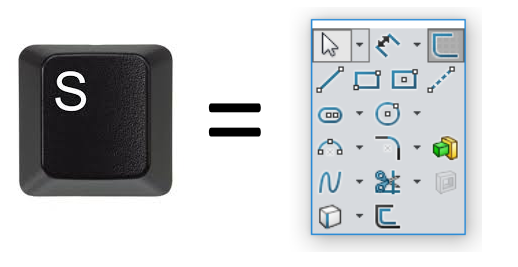
“S” Tuşu (Kısayol Menüsü ile Komutlara Anında Erişim)
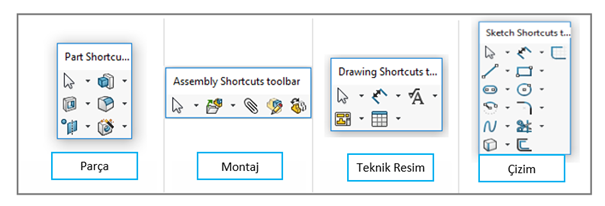
“S” tuşu çalışma alanında farenizin imlecinin bulunduğu tam konuma bir kısayol menüsü çağırır.
Parça, montaj, teknik resim veya çizim ortamlarında olmanıza bağlı olarak bu menü içerisindeki komutlar dinamik şekilde değişir.
Büyük ve karmaşık montajlarda unsur ağacına veya üst sekmelere gitmek farenin ekranda uzun mesafeler kat etmesine neden olur.
Bu kısayolu kullanmak komut arama sürecini sıfıra indirir ve tasarımcıya her işlemde saniyeler kazandırır.
Günlük binlerce komut kullanımı düşünüldüğünde sadece “S” tuşunu iş akışına katmak haftalık bazda saatlerce süren bir zaman tasarrufu yaratır.
“F” Tuşu (Ekrana Sığdır / Zoom to Fit)
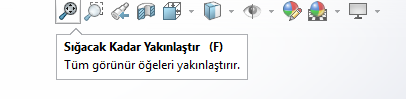
Karmaşık geometriler üzerinde derinlemesine çalışırken veya yüksek yakınlaştırma oranlarında detay modellerken ana bütünü görmek aniden zorlaşır.
“F” tuşu aktif çalışma penceresindeki tüm model geometrisini grafik alanının sınırları içerisine optimum ölçekte ortalar.
Özellikle çoklu alt montajlar içeren devasa projelerde parçaların uzay boşluğunda kaybolması durumunda bu tuş anında hayat kurtarır.
Farenin tekerleği ile saniyelerce geri kaydırma yapmak veya görünüm menüsünden ilgili butonu aramak yerine tek bir tuşla tüm bütüne hakim olursunuz.
Bu sayede modelin genel topolojisini kontrol etmek milisaniyeler içerisinde gerçekleşir.
Boşluk (Space) Tuşu (Görünüm Seçicisi / View Selector)
Uzayda üç boyutlu bir parçanın farklı düzlemlerini ve yüzeylerini incelemek mühendislik algısını doğrudan destekler.
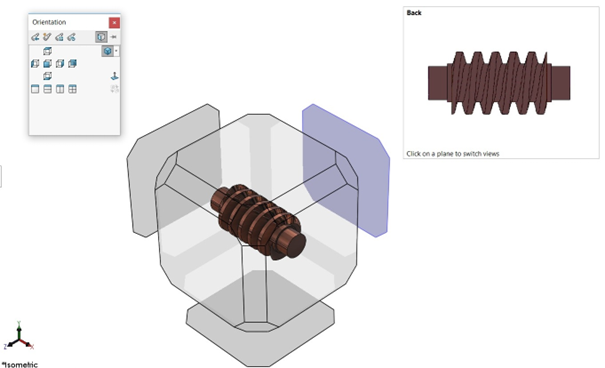
Boşluk tuşu ekranda parametrik bir görünüm küpü açarak modelin standart ve izometrik açılarına anında geçiş yapmanızı sağlar.
Standart görünüm oryantasyonu menüsünü açıp listeden seçim yapmak eski ve oldukça yavaş bir yöntemdir.
Boşluk tuşu ile açılan bu interaktif küp üzerinden istenilen yüzeye tıklamak ekranı doğrudan o düzleme dik hale getirir.
Özellikle teknik resim oluşturma aşamasında veya karmaşık kalıp tasarımlarında doğru bakış açısını yakalamak bu kısayol ile kusursuz bir hıza ulaşır.
Ctrl + B ve Ctrl + Q (Yeniden Oluştur ve Zorunlu Yeniden Oluştur)
Parametrik tasarım felsefesinde yapılan her boyut değişikliği modelin unsur ağacında güncellenmesini gerektirir.
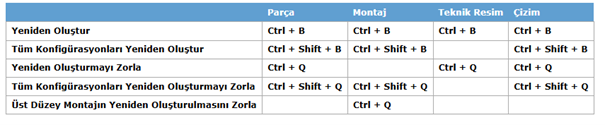
Ctrl + B kısayolu sadece değişen özellikleri ve bu değişiklikten doğrudan etkilenen alt unsurları yeniden hesaplar.
Ancak karmaşık referans ilişkileri içeren montajlarda grafik önbellek bazen hatalı ve güncel olmayan görünümler sunar.
İşte bu noktada devreye giren Ctrl + Q komutu modelin unsur ağacını en baştan aşağıya doğru zorunlu olarak yeniden derler.
Ctrl + Q klavye kısayolu tüm geometrik ilişkileri, denklemleri ve referansları sıfırdan okuyarak bellekteki olası grafiksel hataları tamamen temizler.
Menü üzerinden bu komutları bulup çalıştırmak yerine klavye kombinasyonlarını kullanmak veri işleme performansını artırırken sistemin çökme riskini de ciddi oranda düşürür.

Tab ve Shift + Tab (Bileşenleri Hızla Gizle ve Göster)
Binlerce parçadan oluşan mekanik sistemlerde iç bileşenlere ulaşmak veya arka plandaki mekanizmaları incelemek büyük bir arayüz hakimiyeti gerektirir.
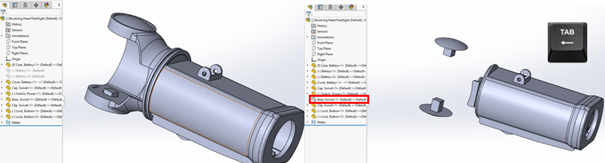
Fare imlecini gizlemek istediğiniz parçanın üzerine getirip Tab tuşuna basmak ilgili geometriyi anında şeffaf hale getirerek grafik ekranından kaldırır.
Aynı şekilde imleci gizli parçanın bulunduğu konuma yaklaştırıp Shift ve Tab tuşlarına aynı anda basmak bileşeni tekrar görünür yapar.
Unsur ağacından parçayı bulmak ve sağ tıklayıp gizle ikonuna basmak devasa montajlarda inanılmaz bir vakit kaybıdır.
Bu kısayol kombinasyonu ile fareyi sadece bir hedefleyici olarak kullanarak ekranı saniyeler içerisinde temizler ve gizli mekanizmalara doğrudan müdahale edersiniz.
“G” Tuşu (Büyüteç / Magnifying Glass)
Karmaşık montajlarda ufak detayları seçmek genellikle modelin genel görünümünü kaybetmenize neden olur.
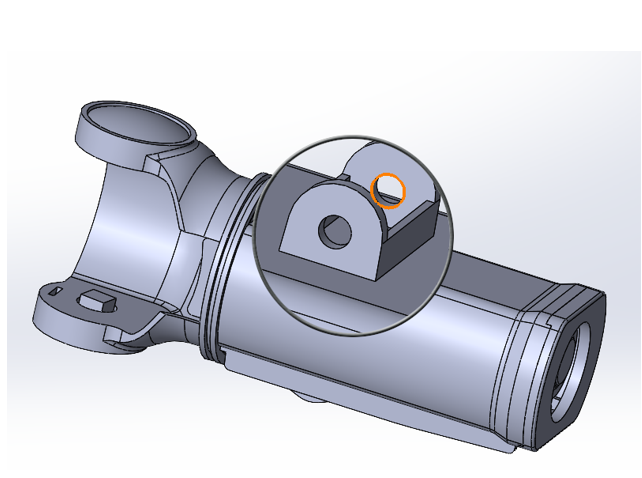
“G” tuşu farenin bulunduğu alanda sanal bir büyüteç açarak arka planı gizlemeden lokal yakınlaştırma yapmanızı sağlar.
Bu özellik devasa projelerde çalışırken genel montaj bütünlüğünü bozmadan derinlerdeki küçük yüzeyleri veya kenarları kolayca seçmenize imkan tanır.
Grafik ekranının tamamını sürekli yakınlaştırıp uzaklaştırmak yerine sadece hedef bölgeyi büyüterek sistem kaynaklarını da yüksek oranda korumuş olursunuz.
Ctrl + C ve Ctrl + V (Unsurları ve Çizimleri Kopyala/Yapıştır)
Windows işletim sisteminin temel kopyalama komutları SOLIDWORKS arayüzünde çok güçlü bir parametrik kopyalama aracına dönüşür.
Ctrl ve C kombinasyonu ile kopyaladığınız bir unsuru veya çizimi farklı bir yüzeye doğrudan Ctrl ve V kombinasyonu ile yapıştırabilirsiniz.
Benzer geometrik yapıları sıfırdan çizmek yerine mevcut özellikleri bütünüyle çoğaltmak tasarım döngüsünü hızlandırır.
Bu yöntem özellikle standart delik tipleri veya özel kesim profilleri gibi sık tekrar eden formları farklı parçalara aktarırken büyük bir verimlilik yaratır.
“F5” Tuşu (Filtre Açma Kapama)
Filtre menüsünü açar. Arayüzde farenizle toplu seçim yapmak istediğinizde ama seçimde sadece yüzey, çizim, çizgi veya farklı bir seçime göre filtrelemek istediğinizde bu kısayol hayat kurtarır.
Filtre menüsünden istediğiniz seçimleri yaparak filtreleme kombinasyonları oluşturabilirsiniz.

Ctrl + 1-7 (Standart Görünümler Arası Hızlı Geçiş)
Üç boyutlu modelleri farklı açılardan değerlendirmek temel teknik analiz süreçlerinin iskeletini oluşturur.
Klavyenizdeki kontrol tuşuyla birlikte üst sıradaki rakamlara basmak ön, üst, sağ veya izometrik gibi standart görünümlere anında geçiş yapmanızı sağlar.
Menü çubuğundaki görünüm ikonlarını aramak yerine bu rakam kombinasyonlarını kullanmak model oryantasyonunu saliseler içerisinde değiştirir.
Bu kısayollar özellikle montaj ortamında parçalar arası boşlukları veya fiziksel çakışmaları kontrol ederken görsel analiz hızınızı maksimum seviyeye çıkarır.
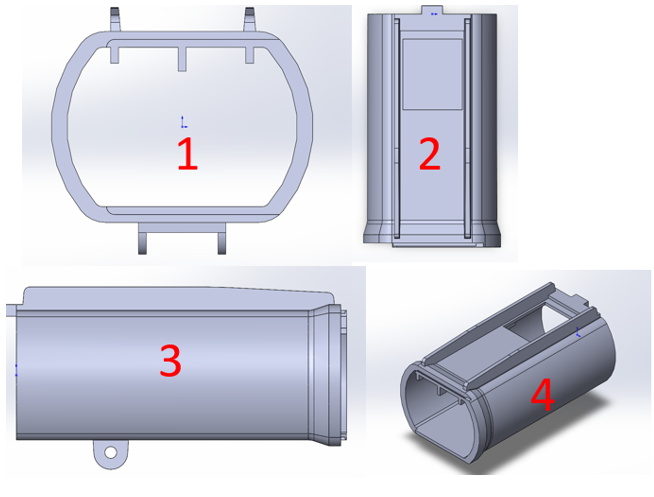
Alt Tuşu ile Sürükleme (Akıllı Montaj İlişkileri / SmartMates)
Geleneksel montaj süreçlerinde ilişki eklemek için menüyü açmak ve yüzeyleri tek tek seçmek oldukça uzun zaman alır.
Klavyedeki Alt tuşuna basılı tutarak bir parçanın dairesel kenarını diğer bir parçanın deliğine sürüklemek akıllı montaj ilişkilerini anında tetikler.
SOLIDWORKS bu işlem sırasında eşmerkezlilik veya çakışıklık gibi geometrik ilişkileri eşzamanlı olarak algılar ve modeli otomatik olarak tanımlar.
Bu profesyonel sürükle bırak mantığı çok sayıda standart donanım veya silindirik bileşen içeren büyük montajları birleştirirken mühendislere benzersiz bir tasarım esnekliği sunar.
SOLIDWORKS’te Kendi Özel Kısayollarınızı Nasıl Oluşturursunuz?
Kendi iş akışınıza en uygun çalışma ortamını hazırlamak tasarım verimliliğinin temelini oluşturur.
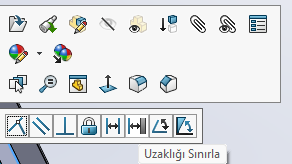
Yazılım arayüzünün en üst kısmında bulunan Araçlar menüsüne tıklayarak sürece hemen başlayabilirsiniz.
Açılan listeden Kişiselleştir seçeneğine tıklamanız gerekir.
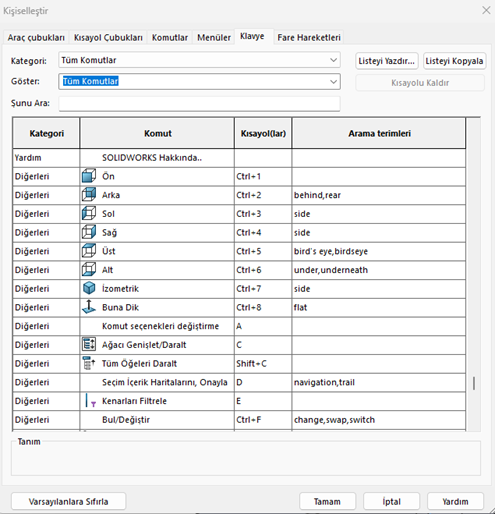
Karşınıza çıkan pencerede Klavye sekmesine geçiş yaparak sistemdeki tüm komut listesine ulaşırsınız.
Arama çubuğuna atamak istediğiniz komutun adını yazarak ilgili satırı kolayca bulabilirsiniz.
Komutun yanındaki boş kısayol hücresine tıklayıp klavyenizden atamak istediğiniz tuş kombinasyonuna basmanız yeterlidir.
Son aşamada Tamam butonuna tıklayarak yeni kısayolunuzu sisteme kalıcı olarak kaydedersiniz.
Metropolsoft ile SOLIDWORKS Verimliliğinizi Artırın
Türkiye resmi distribütörü Metropolsoft olarak endüstriyel üretim süreçlerinizi en üst seviyeye taşıyoruz.
Uzman mühendis kadromuzla sağladığımız profesyonel teknik destek hizmetleri sayesinde tasarım süreçlerindeki olası kesintileri tamamen engelliyoruz.
İhtiyacınıza en uygun lisanslama modellerini belirleyerek şirketinizin bütçesini ve yatırım getirisini optimize ediyoruz.
Düzenlediğimiz kapsamlı SOLIDWORKS eğitim programları ile tasarım ekiplerinizin yazılım hakimiyetini ve mühendislik vizyonunu hızla geliştiriyoruz.
Firmanızın dijital dönüşüm yolculuğunu hızlandırmak ve sektörde rekabet avantajı elde etmek için uzman ekiplerimizle iletişime geçebilirsiniz.
Sıkça Sorulan Sorular
SOLIDWORKS klavye kısayolları nasıl sıfırlanır?
Yazılımın üst menüsünden Araçlar ve ardından Kişiselleştir seçeneklerine tıklayarak ana ayarlar penceresini açabilirsiniz.
Klavye sekmesine geçiş yaptığınızda alt kısımda bulunan Varsayılana Sıfırla butonuna tıklamanız gerekir.
Bu işlemi onayladığınızda kendi atadığınız tüm özel kombinasyonlar silinir ve sistem ilk kurulum ayarlarına sorunsuz bir şekilde geri döner.
“S” tuşu kısayol menüsüne yeni komut nasıl eklenir?
Çalışma ekranında “S” tuşuna basarak ilgili kısayol menüsünü açmanız ve bu menü üzerinde sağ tıklayıp Kişiselleştir seçeneğini seçmeniz gerekir.
Karşınıza çıkan ayar penceresinden Kısayol Çubukları sekmesini aktif hale getirmelisiniz.
İhtiyaç duyduğunuz yeni komutu ekrandaki listeden bularak sürükle bırak yöntemiyle doğrudan “S” menüsünün içerisine taşıyıp işlemi tamamlayabilirsiniz.
SOLIDWORKS fare hareketleri kısayolların yerini tutar mı?
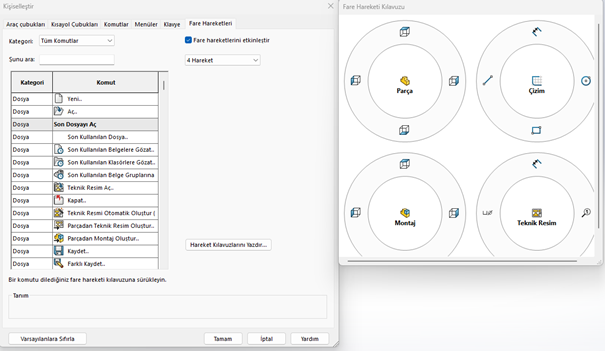
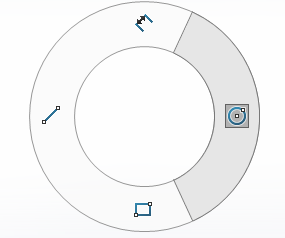
Fare hareketleri özellikle dairesel arayüz üzerinden sık kullanılan komutlara hızlı erişim sağlayan mükemmel bir yardımcı araçtır.
Ancak farenin sağ tuşuna basılı tutarak yapılan bu yönlendirmeler yüzlerce farklı varyasyonu barındıran klavye kısayollarının yerini tam anlamıyla alamaz.
Maksimum tasarım hızına ulaşmak isteyen endüstriyel tasarımcılar fare hareketleri ile klavye kısayollarını birleştirerek entegre bir iş akışı oluşturur.
SOLIDWORKS çözümleri, teknik destek ve eğitim fırsatları hakkında detaylı bilgi almak için Metropolsoft ile iletişime geçin.
Diğer Yazılar